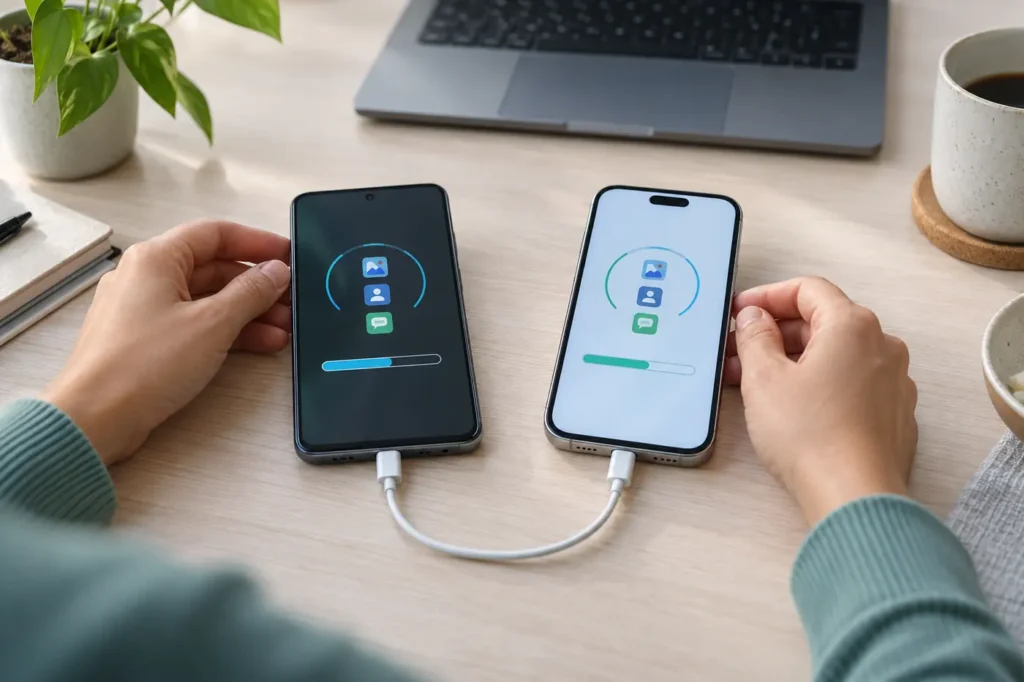
Trocar um celular Android por um iPhone exige mais do que copiar fotos. Contatos, mensagens, contas, calendários, arquivos, conversas do WhatsApp, chip e aplicativos podem seguir caminhos diferentes. A forma mais simples é usar o processo oficial durante a configuração inicial do iPhone, mantendo os dois aparelhos carregados e próximos até a barra de progresso terminar. Para conferir os dados e orientações atualizados, consulte Mover manualmente conteúdo do Android para o iPhone ou iPad.
Antes de começar, faça um backup independente do Android e confirme o espaço disponível no iPhone. A transferência não deve ser a única cópia de informações importantes. Também não apague, venda ou formate o aparelho antigo antes de verificar os dados no novo celular e testar os acessos essenciais.
As telas variam conforme modelo, versão do Android, versão do iOS e operadora. Este guia segue a documentação oficial da Apple e do Google, mas alguns aplicativos mantêm procedimentos próprios.
Faça uma lista do que precisa ser transferido
Anote os itens importantes: contatos, fotos, vídeos, mensagens SMS, histórico de ligações, calendário, arquivos, contas de e-mail, WhatsApp, aplicativos autenticadores, banco, documentos e eSIM. Essa lista ajuda a conferir o resultado e evita descobrir uma ausência depois que o Android já foi apagado.
Separe também senhas e métodos de recuperação. Muitos aplicativos são baixados novamente, mas exigem login. Confirme que você acessa o e-mail principal, o gerenciador de senhas e os códigos de recuperação. Para autenticação em dois fatores, consulte o procedimento de migração do aplicativo usado antes de trocar o chip ou redefinir o aparelho.
Apps bancários, carteiras digitais e serviços governamentais geralmente não transferem uma sessão já autenticada. Eles podem solicitar nova validação, biometria ou autorização do dispositivo. Planeje a troca em um momento no qual você consiga acessar seus documentos e canais de suporte.
Confirme o backup do Android
No Android, abra as configurações de backup da Conta do Google e revise os detalhes. A documentação do Google informa que o backup pode incluir aplicativos e dados compatíveis, histórico de ligações, contatos, configurações, SMS e MMS. Fotos e vídeos dependem do Google Fotos quando esse recurso está ativado. Nem todos os aplicativos salvam ou restauram tudo.
Execute um backup manual e aguarde a conclusão. O Google alerta que o processo pode levar até 24 horas. Abra o Google Fotos e confirme se as imagens recentes aparecem na conta. Para arquivos locais, copie os itens essenciais para um computador, unidade externa ou armazenamento em nuvem autorizado.
Use um PIN, padrão ou senha de bloqueio de tela. Segundo o Google, os dados são criptografados durante a transferência e algumas informações recebem proteção adicional vinculada ao bloqueio do aparelho. Não remova a Conta do Google nem desative o Android antes da conferência final.
Prepare os dois aparelhos
Atualize os sistemas e aplicativos, especialmente o WhatsApp e o navegador. Ative o Wi-Fi no Android, conecte ambos à energia e verifique se o iPhone possui espaço suficiente. A Apple recomenda considerar inclusive o conteúdo de cartão microSD. Se a quantidade ultrapassar a capacidade do iPhone, reduza o conjunto ou mova arquivos manualmente.
O processo oficial funciona melhor em um iPhone novo ou apagado. Se você já concluiu a configuração, a Apple informa que pode ser necessário apagar o iPhone e iniciar novamente para usar a migração automática. Antes de fazer isso, preserve qualquer conteúdo criado no aparelho novo.
Baixe o app oficial Migrar para iOS no Google Play quando ele for solicitado. Verifique o desenvolvedor e evite aplicativos imitadores. Em versões e aparelhos compatíveis, pode existir transferência sem o app por código QR, mas siga a opção exibida durante a configuração.
Use o Migrar para iOS passo a passo
Ligue o iPhone e avance até a tela de transferência de apps e dados. Escolha a opção para migrar do Android. No Android, abra o Migrar para iOS, aceite os termos e conceda apenas as permissões necessárias ao processo.
O iPhone exibirá um código de seis ou dez dígitos. Digite-o no Android. O iPhone criará uma rede Wi-Fi temporária; conecte o Android quando solicitado. Em alguns aparelhos, um cabo USB-C pode tornar a transferência mais rápida. Use cabos confiáveis e ajuste a conexão USB se o Android solicitar.
Selecione o conteúdo desejado e inicie. A Apple lista contatos, mensagens SMS, fotos e vídeos da câmera, álbuns, arquivos e pastas, configurações de acessibilidade e exibição, favoritos, contas de e-mail, WhatsApp, histórico de ligações e calendários entre os itens compatíveis. Livros, músicas e PDFs podem exigir movimentação manual.
Mesmo que o Android indique conclusão, espere a barra do iPhone terminar. Não abra outro aplicativo, não atenda ligações e não afaste os dispositivos. Mantenha ambos conectados à energia. O tempo depende do volume e da conexão.
Cuidados especiais com o WhatsApp
A transferência de mensagens e mídia do WhatsApp pode aparecer dentro do fluxo oficial. Atualize o aplicativo nos dois ecossistemas e use o mesmo número de telefone. Não configure e use o WhatsApp no iPhone antes da etapa indicada, porque isso pode interferir na importação.
Depois da migração, instale ou abra o WhatsApp no iPhone, valide o número e siga a opção de importação apresentada. Confira conversas recentes, grupos e mídias importantes. Um backup do Google Drive não é restaurado diretamente no iCloud; a migração entre sistemas depende do fluxo específico oferecido durante a troca.
Se o processo falhar, não apague o Android. Reinicie os aparelhos, confira atualizações, espaço e conexão e tente novamente conforme o suporte oficial. Preserve o telefone antigo até ter certeza de que as conversas necessárias estão acessíveis.
Transfira chip, SIM ou eSIM com cautela
Um chip físico pode ser movido quando os aparelhos usam o mesmo formato e a operadora permite. Para eSIM, a disponibilidade da transferência varia por operadora, linha e dispositivos. A configuração pode direcionar você ao site ou aplicativo da operadora para concluir a ativação.
Não desative a linha antiga cedo demais, pois códigos de verificação podem chegar por SMS. Teste chamadas, mensagens e dados móveis no iPhone. Se o número não ativar, fale com a operadora por um canal oficial e não compartilhe códigos recebidos com terceiros.
Confira o que chegou ao iPhone
Ao terminar, compare o resultado com sua lista. Abra Contatos, Fotos, Calendário, Arquivos, Mensagens e WhatsApp. Confira itens recentes e antigos, não apenas a quantidade total. Verifique também notas, gravações e pastas que poderiam estar apenas no armazenamento local.
Alguns aplicativos gratuitos compatíveis podem ser localizados na App Store, mas dados internos nem sempre acompanham o download. Entre novamente em cada serviço e confirme informações. Aplicativos exclusivos do Android precisam de uma alternativa para iOS ou exportação manual.
Músicas, livros, PDFs e documentos podem ser transferidos por computador ou nuvem. A Apple mantém instruções separadas para mover conteúdo manualmente quando o processo automático não cobre um item.
O que fazer se a transferência travar
Se o app fechar, a conexão cair ou o Android receber uma ligação, reinicie o processo. Desative temporariamente recursos que trocam automaticamente de rede e mantenha os dados móveis desligados durante a migração, quando recomendado pela Apple. Reinicie os dois dispositivos antes de uma nova tentativa.
Quando apenas parte do conteúdo é copiada, confira o armazenamento do iPhone. Um aparelho que fica cheio durante a migração pode precisar ser apagado e configurado novamente após reduzir o volume. Para problemas persistentes, transfira categorias manualmente e use os canais oficiais de suporte.
Não instale programas desconhecidos que pedem acesso total aos aparelhos. Ferramentas de terceiros ampliam a superfície de risco e podem não preservar os dados. Prefira os mecanismos do sistema e soluções dos desenvolvedores dos aplicativos.
Quando apagar o Android antigo
Espere alguns dias e use o iPhone normalmente. Confirme banco, autenticação, e-mail, fotos, documentos, mensagens e linha telefônica. Verifique se não existe arquivo importante apenas no Android. Mantenha uma cópia adicional das fotos e documentos essenciais.
Depois da conferência, remova contas, desative bloqueios associados e execute a restauração de fábrica pelo menu do Android. Retire chip e cartão microSD. Se o aparelho for vendido ou doado, confira se a tela inicial de configuração aparece sem solicitar seus dados pessoais.
A migração fica mais segura quando há redundância: backup confirmado, transferência oficial, verificação item a item e só então limpeza do aparelho antigo. Essa ordem reduz o risco de perder arquivos durante a troca.
Leia também: Como liberar espaço no celular sem apagar fotos importantes.