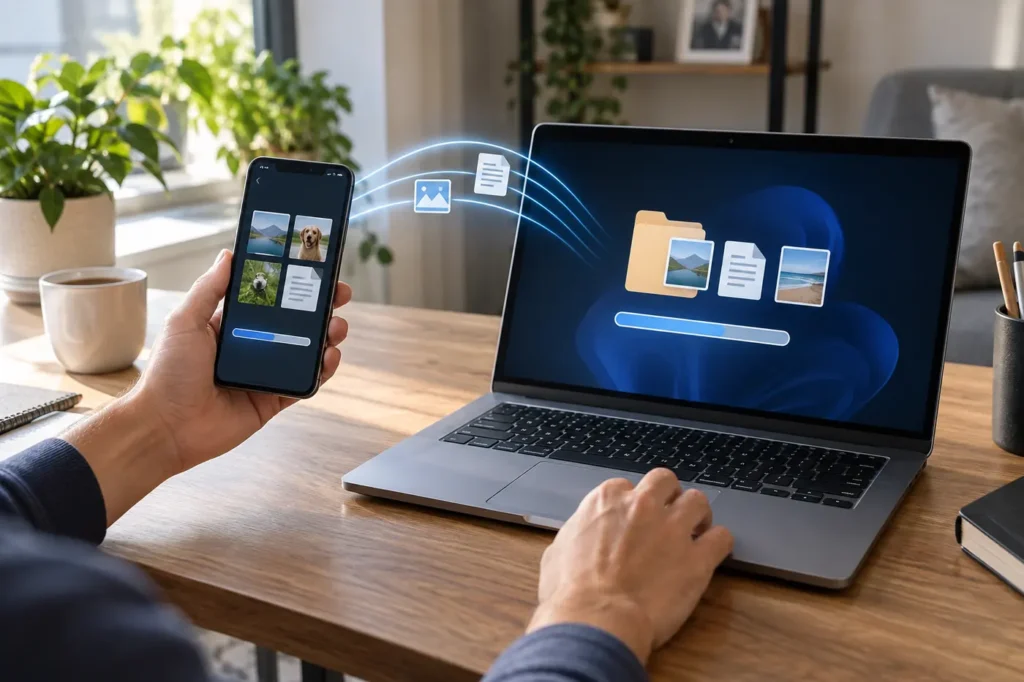
Transferir fotos, vídeos e documentos entre um celular Android e um computador Windows não precisa depender de cabo, e-mail ou armazenamento em nuvem. O Quick Share cria uma conexão entre aparelhos próximos e permite enviar arquivos nos dois sentidos. O recurso é útil para descarregar fotos do telefone, levar um PDF ao computador ou devolver um arquivo editado ao celular sem consumir o espaço de um serviço online. Para conferir os dados e orientações atualizados, consulte Compartilhar arquivos entre o Android e o Windows com o Quick Share.
O processo é simples, mas depende de requisitos específicos: Bluetooth e Wi-Fi precisam estar ativos, os aparelhos devem permanecer próximos e o computador deve usar uma versão compatível do Windows. Também é importante ajustar a visibilidade para não deixar o dispositivo exposto a solicitações de desconhecidos.
O que é o Quick Share
Quick Share é o sistema de compartilhamento por proximidade do Android. Ele localiza aparelhos compatíveis próximos e estabelece a transferência sem exigir que o arquivo seja anexado a uma mensagem. No Windows, o aplicativo oficial do Google faz a ponte com celulares e tablets Android.
É possível enviar imagens, vídeos, documentos, áudios e pastas. O Bluetooth participa da descoberta dos dispositivos, enquanto a conexão local ajuda a transportar os dados com mais velocidade. Isso explica por que deixar apenas o Bluetooth ligado pode não ser suficiente para uma experiência estável.
O Quick Share não é a mesma ferramenta que o Compartilhamento por proximidade nativo do Windows, voltado principalmente à troca entre computadores Windows. Para Android e Windows, use o aplicativo indicado pelo Google. Em PCs Samsung, a documentação oficial orienta usar a versão disponível na Microsoft Store.
Requisitos antes de começar
No celular, o Google informa compatibilidade a partir do Android 6 em aparelhos com os serviços móveis do Google. O recurso normalmente já faz parte do sistema, portanto você não precisa instalar um aplicativo separado no telefone. Os nomes e a posição do menu podem variar conforme fabricante e versão do Android.
No computador, use Windows de 64 bits compatível. A página oficial informa Windows 10 ou posterior, mas o suporte regular gratuito do Windows 10 terminou em outubro de 2025. Para manter correções de segurança, prefira um Windows 11 atualizado ou uma edição do Windows 10 que ainda esteja coberta por suporte aplicável à sua situação.
Ative Wi-Fi ou Ethernet e Bluetooth nos dois dispositivos. Mantenha-os a até cinco metros, de preferência mais perto durante o primeiro teste. Redes corporativas, escolares ou de hotéis podem bloquear a comunicação entre aparelhos; uma rede doméstica confiável costuma ser mais simples.
Como instalar e configurar no Windows
Baixe o Quick Share somente pela página oficial do Android. Evite sites de download que empacotam instaladores, exibem botões falsos ou oferecem versões modificadas. Depois de instalar, abra o aplicativo usando uma conta normal do Windows. O Google recomenda não executar o programa como administrador.
Você pode entrar com sua Conta do Google para acessar todas as opções. Defina um nome reconhecível para o computador, sem incluir telefone, endereço ou outra informação pessoal. Depois escolha quem pode encontrar o PC.
A opção Seus dispositivos é a mais restrita para transferências entre aparelhos ligados à mesma Conta do Google. Contatos serve quando você quer receber de pessoas conhecidas. Use Todos apenas durante o tempo necessário para uma transferência específica e volte a uma configuração mais privada ao terminar.
Como enviar do Android para o Windows
Primeiro, abra o Quick Share no computador e confirme que ele está disponível para o celular. No Android, abra a foto, o vídeo ou o documento que deseja enviar. Toque no botão de compartilhar e escolha Quick Share.
Aguarde o nome do computador aparecer e toque nele. Se um código ou PIN for exibido, confira se os números correspondem nas duas telas antes de aceitar. Essa verificação reduz o risco de enviar o arquivo ao aparelho errado em um ambiente com várias pessoas.
Quando os dispositivos usam a mesma Conta do Google, algumas transferências entre seus próprios aparelhos podem ser aceitas automaticamente. Ainda assim, confira o nome do destino. No computador, os arquivos recebidos costumam ficar na pasta Quick Share dentro de Downloads.
Para enviar vários itens, selecione as fotos ou documentos antes de tocar em compartilhar. Pastas grandes levam mais tempo e exigem espaço livre suficiente no destino. Não desligue Wi-Fi ou Bluetooth e mantenha os aparelhos próximos até a conclusão.
Como enviar do Windows para o Android
No computador, abra o Quick Share. Arraste o arquivo ou a pasta para a janela ou use a opção de selecionar arquivos e pastas. Também é possível clicar com o botão direito em um arquivo e escolher o envio pelo Quick Share quando a integração estiver disponível.
Selecione o celular correto e compare o PIN, caso apareça. No telefone, revise o pedido e toque para aceitar. Depois, procure o conteúdo na notificação, no aplicativo Arquivos ou na pasta de downloads. Fotos e vídeos também podem aparecer na galeria depois que o sistema indexar o arquivo.
Não feche o processo à força enquanto a barra de progresso estiver ativa. Fechar apenas a janela no Windows pode manter o Quick Share funcionando em segundo plano, permitindo novos recebimentos. Para encerrá-lo, use o ícone na área de notificação e escolha sair.
Configurações de privacidade recomendadas
Para o uso cotidiano, prefira Seus dispositivos ou Contatos. Deixar o aparelho visível para todos facilita testes, mas também permite que pessoas próximas enviem solicitações. Nunca aceite um arquivo inesperado, mesmo que o nome do remetente pareça familiar.
Compare o PIN quando solicitado e confirme o tipo e o nome do arquivo. Executáveis, arquivos compactados e documentos com macros merecem cautela especial. O Quick Share protege o transporte dos dados, mas não transforma um arquivo malicioso em seguro.
Mantenha Android, Windows e o aplicativo atualizados. Use bloqueio de tela no celular e uma sessão protegida no computador. Se o aparelho for compartilhado, revise a pasta de destino e encerre sua Conta do Google ao terminar. Para reconhecer tentativas de engano antes de baixar conteúdo, consulte o guia Como identificar phishing no celular e agir sem cair no golpe.
O que fazer se o aparelho não aparecer
Comece confirmando a visibilidade do aparelho receptor. Verifique Bluetooth e Wi-Fi nos dois lados e aproxime os dispositivos. O Google indica até cinco metros; para diagnosticar, deixe-os a cerca de trinta centímetros.
Feche e abra o Quick Share, desative e reative as conexões e tente novamente. No celular, ativar e desativar o modo avião pode reiniciar as conexões sem apagar dados. Se nada mudar, reinicie os dois aparelhos.
Confira as notificações do Windows. O modo Não Perturbe pode esconder o pedido de recebimento. Firewalls corporativos, VPNs e redes com isolamento de clientes podem impedir a descoberta. Em rede de empresa ou escola, não altere políticas de segurança; peça orientação ao suporte responsável.
Em uma rede pública problemática, uma alternativa documentada pelo Google é criar um ponto de acesso no celular e conectar o PC a ele. Faça isso com senha forte e encerre o ponto de acesso depois, pois a conexão pode usar dados móveis e consumir bateria.
Como resolver transferências lentas
Arquivos grandes levam mais tempo, especialmente com interferência, sinal fraco ou pouco espaço disponível. Mantenha os aparelhos próximos do roteador e evite outras transferências pesadas na mesma rede. Confira o armazenamento livre antes de reenviar.
Teste primeiro com uma foto pequena. Se funcionar, o problema provavelmente está relacionado ao tamanho, espaço ou estabilidade. Divida uma pasta grande em grupos menores e evite renomear, mover ou apagar o arquivo de origem durante o envio.
Atualize o Quick Share pelo canal oficial e confirme que ele não foi iniciado como administrador. Em PCs Samsung, utilize a versão indicada para esses equipamentos. Em computadores com processador ARM, verifique os requisitos atuais do Google, pois eles diferem dos PCs tradicionais.
Quando usar cabo ou nuvem
Quick Share é excelente para aparelhos próximos e transferências ocasionais. Um cabo USB pode ser melhor para centenas de gigabytes, backups completos ou redes instáveis. Serviços em nuvem ajudam quando os dispositivos estão distantes ou várias pessoas precisam acessar o mesmo arquivo.
Para conteúdo confidencial, avalie as regras da organização e evite computadores públicos. Para arquivos importantes, mantenha uma segunda cópia antes de mover ou apagar o original. Compartilhamento não substitui backup.
Vale a pena usar o Quick Share
Para quem alterna entre Android e Windows, o Quick Share reduz etapas e evita enviar arquivos para si mesmo por mensageiro. Depois da configuração inicial, o fluxo normalmente se resume a selecionar, compartilhar, confirmar o destino e aceitar.
A melhor experiência vem de três cuidados: instalar pelo canal oficial, restringir a visibilidade e verificar o destinatário. Se houver falha, revise rede, Bluetooth, distância, notificações e espaço livre antes de procurar aplicativos alternativos. Assim, a transferência continua prática sem abrir mão da segurança.
Leia também: Como identificar phishing no celular e agir sem cair no golpe.