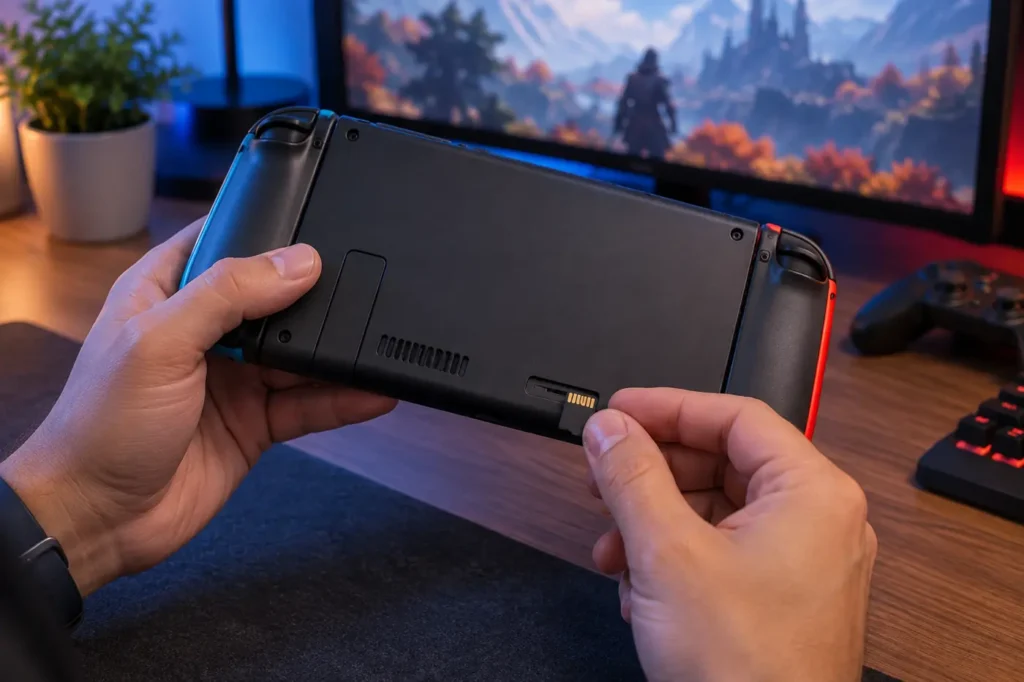
Um cartão microSD amplia o espaço para jogos digitais, atualizações, conteúdos adicionais, capturas de tela e vídeos no Nintendo Switch, Switch Lite e Switch OLED. A escolha correta depende de compatibilidade, capacidade real e procedência. Comprar apenas pelo número impresso na embalagem pode resultar em desempenho ruim, cartão falsificado ou formato incompatível com o console. Para conferir os dados e orientações atualizados, consulte Perguntas frequentes sobre o cartão microSD.
Há uma diferença decisiva entre gerações: a família Nintendo Switch original aceita microSD, microSDHC e microSDXC, enquanto o Nintendo Switch 2 exige microSD Express para armazenar e carregar jogos digitais. Um cartão comum usado no Switch pode ter utilidade limitada no Switch 2. Confira o modelo do console antes de comprar.
Quais cartões funcionam no Nintendo Switch
Segundo a assistência oficial da Nintendo, o Switch, Switch Lite e Switch OLED aceitam microSD de até 2 GB, microSDHC de 4 GB a 32 GB e microSDXC de 64 GB a 2 TB. Cartões SD de tamanho normal e miniSD não entram no slot. O cartão é vendido separadamente.
Para usar microSDXC, o console precisa de uma atualização do sistema feita pela internet. A Nintendo recomenda cartões UHS-I com velocidade de transferência entre 60 e 95 MB/s. Um cartão anunciado com velocidade muito superior pode funcionar, mas o console não aproveita necessariamente todo o potencial de interfaces mais rápidas.
Não confunda microSDXC com microSD Express. O microSD Express é obrigatório para expansão de jogos no Nintendo Switch 2. Ele também pode ser reconhecido no Switch original, mas opera de acordo com os limites do aparelho. Já um microSD comum não substitui um microSD Express no Switch 2.
Como escolher a capacidade
Comece pela biblioteca. Abra Configurações do console, Gerenciamento de dados e confira quanto espaço está ocupado. Na Nintendo eShop, veja o tamanho informado para cada jogo antes da compra. Reserve margem para atualizações e DLC, que podem crescer depois do download inicial.
Para quem compra principalmente jogos físicos e guarda poucas capturas, uma capacidade menor pode bastar. Bibliotecas digitais exigem mais espaço. Em vez de escolher um número universal, some os títulos que pretende manter instalados e acrescente folga. Jogos grandes podem ocupar dezenas de gigabytes.
O Switch original possui 32 GB de armazenamento interno, com parte reservada ao sistema; o modelo OLED tem 64 GB, também com área reservada. Um cartão não aumenta a memória destinada aos dados salvos dos jogos, porque esses arquivos permanecem na memória interna.
Comprar capacidade excessiva sem necessidade pode aumentar custo e risco de falsificação. Preços muito abaixo do mercado, embalagens com erros e vendedores sem reputação são sinais de alerta. Prefira revendedor confiável, nota fiscal e política de troca.
O que significam UHS-I, U1, U3, A1 e A2
UHS-I indica a interface de comunicação recomendada pela Nintendo para o Switch original. U1 e U3 são classes relacionadas a velocidade mínima de gravação contínua. A1 e A2 representam desempenho para aplicativos, incluindo operações aleatórias, mas o ganho depende do suporte do aparelho.
A SD Association explica que A2 só entrega todos os recursos quando o dispositivo também oferece suporte a A2. Portanto, um símbolo maior não garante carregamento proporcionalmente mais rápido no Switch. A recomendação oficial de UHS-I e 60 a 95 MB/s é referência mais útil que números máximos de laboratório.
Velocidades impressas costumam representar o melhor cenário de leitura. Desempenho real varia conforme capacidade, lote, arquivos e console. Para jogar, confiabilidade e autenticidade importam mais do que perseguir a maior especificação disponível.
Como instalar com segurança
Desligue completamente o console; não apenas coloque em modo de descanso. No Switch e no modelo OLED, localize o slot sob o suporte traseiro. No Switch Lite, abra a tampa identificada na parte inferior. Consulte o manual se houver dúvida e nunca force o cartão.
Insira o microSD na orientação indicada junto ao slot até ouvir ou sentir o encaixe. Ligue o console. Se for microSDXC, aceite a atualização solicitada. O sistema pode pedir formatação quando o cartão veio de outro aparelho ou usa um formato incompatível.
Formatar apaga todo o conteúdo do cartão. Faça backup de capturas e arquivos importantes antes. Não retire o microSD com o console ligado, porque uma gravação em andamento pode corromper dados. Para remover, desligue e pressione o cartão levemente para liberar o mecanismo.
O que fica no cartão e o que não fica
O microSD pode guardar softwares baixados, atualizações, DLC, capturas e vídeos. Quando há um cartão inserido, ele se torna o local padrão para novos downloads. Dados salvos de jogos continuam na memória do console e não podem ser copiados para o microSD.
Isso significa que trocar o cartão não apaga o progresso que está na memória interna. Porém, os dados dos jogos instalados no cartão precisam ser baixados novamente ou transferidos corretamente. A disponibilidade de backup em nuvem depende do serviço e do jogo; nem todos os títulos oferecem a mesma compatibilidade.
A Nintendo recomenda usar um único cartão. Bibliotecas espalhadas em cartões diferentes não podem ser combinadas automaticamente em um terceiro. Se o espaço acabar, planeje a migração para uma capacidade maior em vez de alternar cartões toda hora.
Como mover jogos e liberar espaço
Em Configurações, Gerenciamento de dados, o console permite mover dados entre a memória interna e o microSD em sistemas atualizados. Feche os jogos antes de iniciar e mantenha carga suficiente. O tempo depende do volume e da velocidade do cartão.
Outra opção é arquivar o software. O ícone permanece no menu e os dados salvos não são apagados; o jogo pode ser baixado novamente depois. Excluir software também preserva o progresso, mas remove seus dados instalados. Confira sempre a tela de confirmação.
Capturas e vídeos podem ser movidos entre a memória e o cartão. Se pretende copiar arquivos para um computador, desligue o console antes de remover o microSD. Não altere pastas ou arquivos de jogos manualmente, pois isso pode impedir o reconhecimento.
Como migrar para um cartão maior
Desligue o Switch, retire o cartão antigo e use um leitor confiável no computador. Copie todo o conteúdo para uma pasta temporária. Insira o novo cartão, prepare-o conforme as orientações do console e copie os dados preservando a estrutura das pastas.
O procedimento pode variar conforme sistema do computador e formato do cartão. A assistência da Nintendo recomenda seguir seu guia específico de transferência. Se houver erro ou arquivos corrompidos, é mais seguro baixar os jogos novamente pela eShop do que tentar reparar dados desconhecidos.
Não use ferramentas que prometem clonar licenças ou contornar a conta Nintendo. Jogos digitais continuam vinculados à conta e às regras de console principal. Faça download apenas pelo serviço oficial.
O que fazer quando o cartão não é reconhecido
Desligue o console, remova o cartão e verifique sujeira ou dano sem tocar nos contatos. Recoloque na orientação correta e atualize o sistema. Teste outro microSD compatível para separar falha do cartão de problema no slot.
Se o cartão funciona no computador, faça backup antes de formatar. Capacidades falsas podem aparecer corretas no sistema e falhar quando o armazenamento ultrapassa o espaço real. Use ferramentas confiáveis de verificação no computador e solicite troca quando houver divergência.
Mensagens repetidas de corrupção podem indicar cartão defeituoso ou falsificado. Não continue baixando dados importantes. Arquive ou baixe novamente os jogos após substituir o cartão e procure assistência autorizada se vários cartões confiáveis falharem no mesmo console.
Checklist antes da compra
Confirme se o aparelho é Switch, Switch Lite, Switch OLED ou Switch 2. Para a família original, procure microSDHC ou microSDXC UHS-I dentro da faixa recomendada pela Nintendo. Para Switch 2, escolha microSD Express compatível.
Calcule a biblioteca, reserve espaço para atualizações e compre de vendedor confiável. Confira garantia, nota fiscal e política de devolução. Antes de instalar, desligue o console e faça backup de qualquer cartão que precisar de formatação.
Depois, teste downloads, carregamento e capturas. Guarde a embalagem e não remova o cartão com o console ligado. Para deixar o aparelho seguro para crianças, veja também o guia de controle parental no PS5, Xbox e Nintendo Switch.
Leia também: Controle parental no PS5, Xbox e Nintendo Switch: guia prático.